Langage HTML
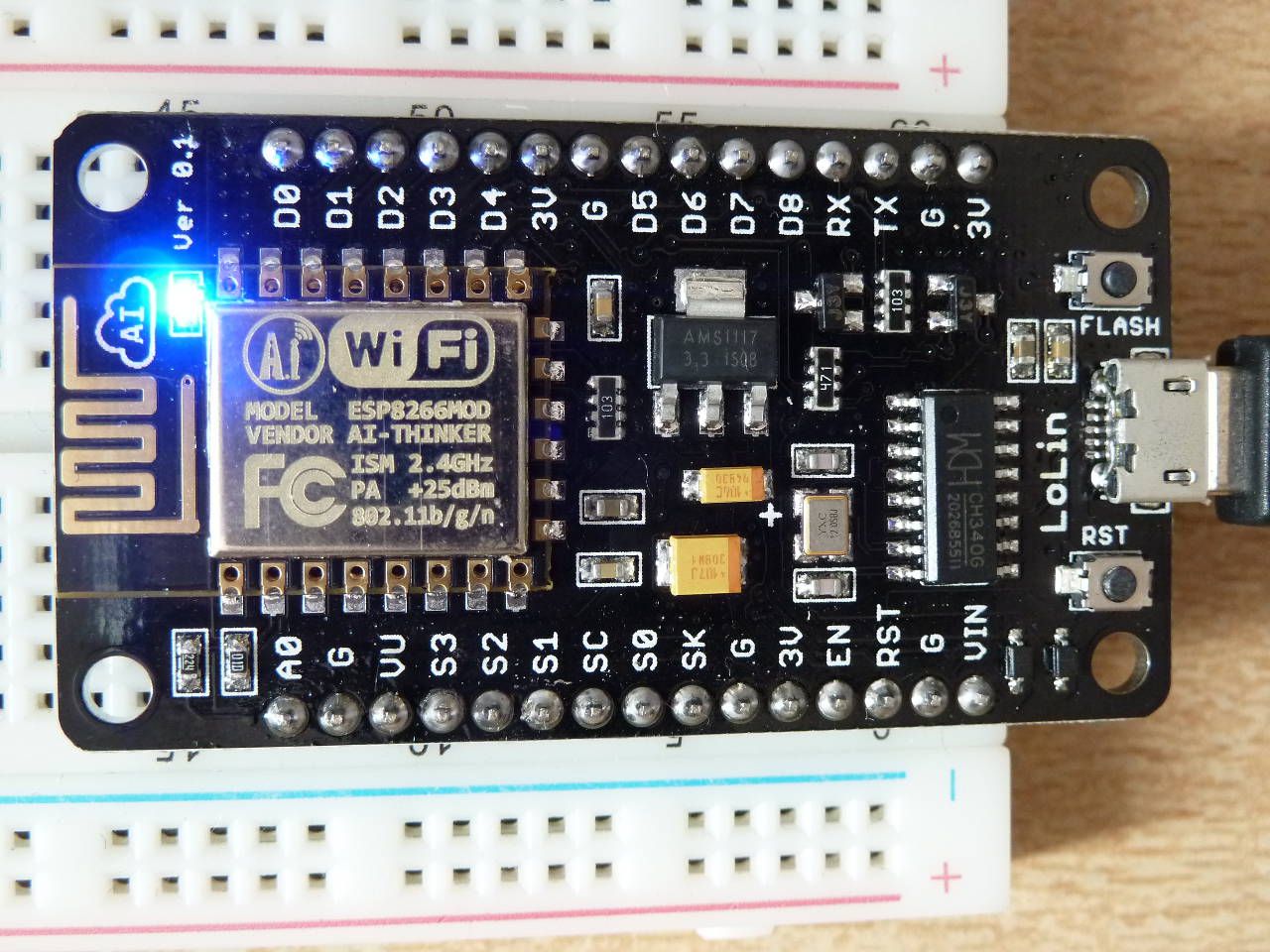
L'objectif de ce chapitre est de créer un serveur Web pour contrôler la led interne de l'ESP12, une carte basée sur les ESP8266 (Broche D4)
La section suivante présente le langage HTML qui va être utilisé pour la suite.
Langage HTML
Le HTML est un langage contenant des balises, c'est à dire des marqueurs spécifiques pour organiser la page Web.
Il existe deux types principaux de balises:
Les balises en paire (Par exemple $
$)Les balises orphelines (Par exemple $
$)
Une balise commence par un chevron ouvrant et se termine par un chevron fermant.
Toutes les balises fermantes (pour les balises en paire) sont de la forme $$
Toute page HTML commencer par la balise htmlhtml
Pour mettre du code en commentaire, c'est à dire ne pas le visualiser dans la page Web de rendu, il faut mettre le code entre $$
Première balise HTML
La forme de la page
La page Web est scindée en 2 entités:
L'en-tête (header), marqué avec la balise CMT$
$Le corps (body), marqué avec la balise CMT$
$
Page minimaliste HTML
L'en-tête
L'en-tête va contenir les informations et les paramètres de la page, notamment :
Le titre de la page
Les importations des bibliothèques (feuilles de style)
Les icônes
L'encodage de la page (UTF-8)
L'en-tête
Le corps
Le corps va contenir l'ensemble des informations affichées sur la page
Les titres, sous-titre, sous-sous-titre
Les paragraphes
Les images
Les liens
Les sections de code
...
Ajout des titres
Un titre en HTML est vue avec un niveau hiérarchique. Un titre de page est au niveau 1, un sous-titre avec un niveau 2, etc...
Pour mettre un titre, il faut donc écrire CMT$
Titre
$, un sous-titre c'estCMT$
Sous-titre
$Ajout des images
Pour ajouter une image, il faut connaître son emplacement dans le système (ordinateur) ou bien sur Internet (url).
Il s'agit de la balise orpheline CMT$$
Ajout d'une image

Ajout des liens
Pour ajouter une image, il faut connaître son emplacement dans le système (ordinateur) ou bien sur Internet (url).
Il s'agit de la balise orpheline CMT$$
Ajout d'un lien Texte du lien Les liens permettent de pointer sur d'autres pages, que ce soit sur le serveur courant ou bien un autre.
Présentation des modules ESP12
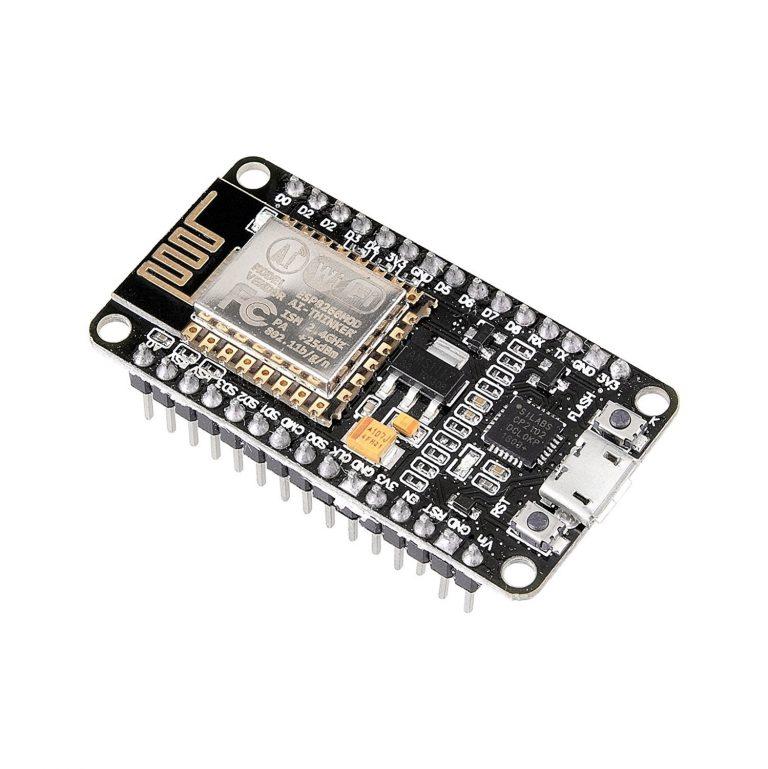
Les cartes ESP12 sont des microcontrôleurs basés sur la puce ESP8266
qui permet de se connecter en Wifi à des réseaux ou bien de créer son propre réseau.
Une des sous-famille est la NodeMCU.
Cette carte possède un certains nombre de broches dites GPIO, qui, comme les cartes Arduino, sont utilisées pour interagir avec des capteurs et des actionneurs.
Voici la disposition des broches sur les ESP12.
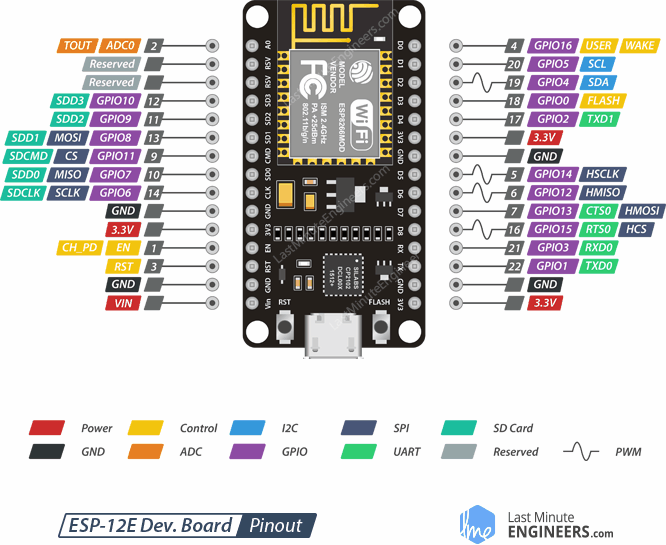
Les broches GPIO de l'ESP12 sont en 3.3V, contrairement aux cartes Arduino qui sont en 5V. Il existe néanmoins une broche (VIN) pour alimenter des périphériques en 5V
Architecture du mini-projet
Pour communiquer entre le client (utilisateur) et l'ESP12, nous utiliserons un routeur qui servira de passerelle.
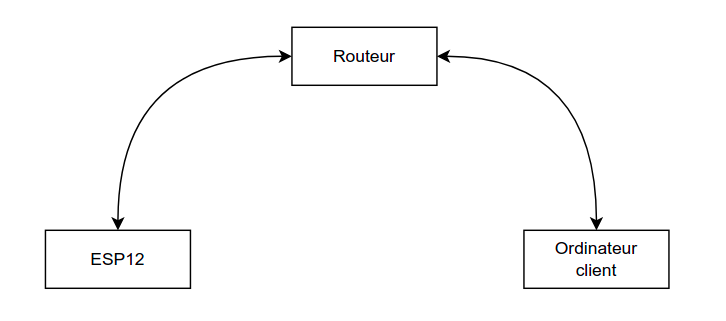
L'ESP12 se connecte dans un premier temps au routeur. Une fois connecté, tout client sur le même réseau peut se connecter à l'ESP12 en saisissant l'adresse de l'ESP12 dans le navigateur.
Base des requêtes
Dès que nous allons sur une page Web, nous faisons une requête, c'est à dire que l'on va demander l'affichage d'une page Web à un serveur distant.
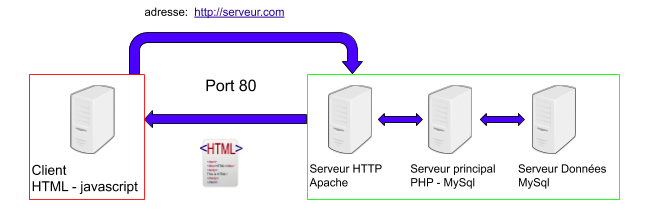
Afin de récupérer une page sur le serveur, nous avons besoin de connaître 3 éléments :
L'adresse IP ou l'adresse du serveur : Ici ce sera l'adresse IP de l'ESP12
L'emplacement de la page sur le serveur : L'emplacement '/' désigne la racine du serveur
Le port de communication entre le client et le serveur : port80 par défaut pour le protocole HTTP
Une petite explication sur les ports
Pour recevoir et transmettre des données à d’autres ordinateurs, un ordinateur (ou serveur) a
besoin de ports. Cependant, les ports physiques tel que le port Ethernet communiquent avec beaucoup de services.
Ainsi, des ports virtuels ont été créés.
Chaque port virtuel est codé sur 16 bits et permet de faire communiquer un service
ou un logiciel. [1]. Il y a donc potentiellement
65536 ports disponibles. Certains numéros de port sont réservés à certains services
Les ports de 0 à 1023 sont déjà réservés à des services particuliers et le port par défaut pour les serveurs Web est le 80.
Les types de requêtes
Lorsque nous nous connectons à un serveur Web, nous faisons principalement deux types de requêtes [2]
Requêtes GET
Les requêtes GET sont des requêtes avec des éléments passés via l'URL de la page. Elles sont donc visibles via la barre d'adresse:

L'adresse avec la requête GET Chaque élément est séparé avec le symbole LBL\& et la liste des arguments commencent avec le symbole LBL? Comme nous avons un seul élément passé via l'URl, nous n'avons pas le symbole LBL\&
Ici, nous avons un argument ARGLED avec la valeur VALOFF
Requêtes POST
Ces requêtes ne passent pas les arguments via l'adresse URl. Cette section ne sera pas abordée dans le cadre de l'atelier.
Connexion au routeur
La carte ESP12 a besoin du nom du routeur ainsi que de son mot de passe. Dans le programme FILEserveur\_Web\_simple.ino, il faut préciser le nom et le mot de passe sur les lignes suivantes :
//Par exemple
const char* ssid     = "Creafab_invite";
const char* password = "MonTraficEstJournalise";
//Il faut mettre le nom du routeur chez soi et le mot de passe associé
Lancement du programme
Pour sélectionner la carte ESP12, veuillez vous reporter à l'annexe UTILISATION DE L’ESP12 SOUS ARDUINO.
Il faudra activer la liaison série de la carte. Pour cela, lors du choix de la carte dans le logiciel Arduino, dans la section Outils - Types de cartes - ESP12 NodeMCU, il faut bien vérifier que la case Serial est activée
Une fois le programme téléversé, il vous faudra récupérer l'adresse IP de l'ESP12.
Pour cela, une fois que le code est téléversé, veuillez ouvrir la fenêtre du moniteur série, l’adresse IP de l'ESP va apparaître
au bout de quelques secondes.

Si aucune données n’apparaît, faite un reset de la carte ESP12 en appuyant sur la touche RSTRST de la carte.
Il ne vous reste plus qu'à rentrer l’adresse IP obtenue dans un navigateur internet.
En l’occurrence, l'adresse IP dans ce cas là est IP192.168.0.102
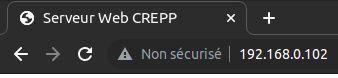
Le résultat doit être le suivant
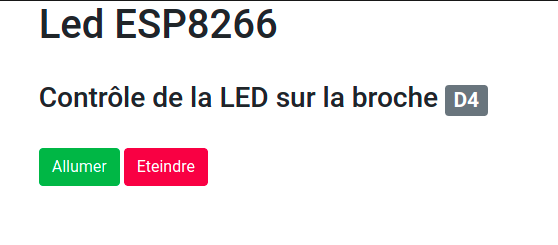
Explication du programme
Une explication du langage HTML est disponible en annexe (section HTML)
En tête du code
Après avoir importé les bibliothèques liées à l'ESP12, nous définissons un objet ESP8266WebServer qui attend comme argument le port du serveur, c'est à dire le 80.
#include
#include
#include

#define PORT 80 //Port par défaut
#define LED D4  //Broche de la LED

ESP8266WebServer server(PORT);
On précise ensuite le mot de passe et le nom du routeur de communication.
const char* ssid     = "Nom-reseau-Internet";
const char* password = "Mot-de-passe-Routeur";
Ensuite, nous allons définir et créer notre page HTML.
Deux versions de pages Web seront proposées:
Une version minimale sans aucune mise en forme ajoutée.
const String minimalPageContent = "\ \Serveur Web CREPP \ \ \ \Led ESP8266
\Contrôle de la LED sur la broche D4
\ \ \ \ ";Tout le principe de ce serveur repose dans l'action qu'effectue bouton lors d'un click. Ce dernier va demander à afficher la page et lors de la demande, il va passer à l'URL le mot-clé LED et la valeur souhaitée (On ou OFF).
Une version plus élaborée en utilisant la bibliothèque LIBBootstrap qui permet de faire de jolies mises en forme très facilement.
Voici deux liens sur la bibliothèque :
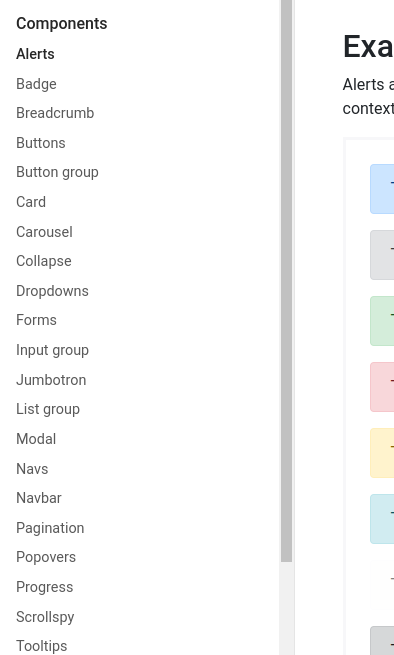
Liste des éléments de la bibliothèque La figure précédente représente les différentes possibilités de la bibliothèque sur le site.
Fonction setup
Lançons nous dans le code de la fonction setupOn définit la led en sortie et on se connecte au routeur.
void setup() {

    pinMode(LED, OUTPUT);   //LED en sortie
    digitalWrite(LED, LOW); //LED éteinte
    Serial.begin(115200);   //Communication à 115200 bits/s
    WiFi.begin(ssid, password); //Connexion
    Serial.println("");         //Retour à la ligne
Puis on vérifie que nous sommes bien connecté et on affiche les informations de connexion.
while (WiFi.status() != WL_CONNECTED)

        delay(500);
        Serial.println(">>> Impossible de se connecter au réseau...");
    //Fin while

    Serial.print(">>> Connexion au réseau ");
    Serial.println(ssid);
    Serial.print("avec l'adresse IP : ");
    Serial.println(WiFi.localIP());
Enfin on vérifie que le MDSN [3] est activé (optionnel)
if (MDNS.begin("esp8266"))
       //Multicast DNS
        Serial.println(">>> Serveur MDNS activé");
On définit (toujours dans le setup) les pages accessibles par le client ainsi que la fonction appelée lors de la requête.
Il s'agit de l'emplacement '/' et sa fonction associées est la fonction mainPage
server.on("/", mainPage); //Affichage de la page principale si requête sur '/' -> saisir IP dans le navigateurserver.onNotFound(notFoundPage); //Affichage de la page d'erreur si adresse non valideEnfin, on initialise le serveur.
server.begin();                     //Initialisation du serveur
    Serial.println(">>> démarrage du serveur");
Fonction loop
Le code à l'intérieur de la fonction loop se contente de gérer de manière transparente le comportement du serveur.
void loop()

    server.handleClient(); //Gestion des clients sur le serveur
//Fin loop
Fonction mainPage
Le code à l'intérieur de la fonction mainPage permet de gérer la LED en fonction des valeurs passées via l'URL.
void mainPage() //Page principale
{
if(server.arg("LED")=="ON") //Lecture de l'argument 'LED'

  digitalWrite(LED, LOW); //On allume la led
 //Fin if
 else if(server.arg("LED")=="OFF")

 digitalWrite(LED, HIGH);   //On eteint la led
 //Fin else if
 else
  //nothing

server.send(200, "text/html", fullPageContent); //On envoie la page principale

}//Fin mainPage
Tout appui sur un bouton va exécuter cette fonction.
La fonction server.send() permet d'envoyer la page au client lorsque celui-ci la demande.
La valeur 200 correspond au code d'erreur de la page : 200 veut dire qu'il n'y a pas eu d'erreur [4].
Code complet
Le code complet est disponible en faisant un clic-droit puis Copy link Adress sur le lien suivant :
#include Led ESP8266
\
Contrôle de la LED sur la broche D4
\
\
\
\
";
const String fullPageContent = "\
\
\
Contrôle de la LED sur la broche D4
\
\
\
\
";
void setup() {
pinMode(LED, OUTPUT); //LED en sortie
digitalWrite(LED, LOW); //LED éteinte
Serial.begin(115200); //Communication à 115200 bits/s
WiFi.begin(ssid, password); //Connexion
Serial.println(""); //Retour à la ligne
while (WiFi.status() != WL_CONNECTED)
delay(500);
Serial.println(">>> Impossible de se connecter au réseau...");
Serial.print(">>> Connexion au réseau ");
Serial.println(ssid);
Serial.print("avec l'adresse IP : ");
Serial.println(WiFi.localIP());
if (MDNS.begin("esp8266")) //Multicast DNS
Serial.println(">>> Serveur MDNS activé");
server.on("/", mainPage); //Affichage de la page principale si requête sur '/' -> saisir IP dans le navigateur
server.onNotFound(notFoundPage); //Affichage de la page d'erreur si adresse non valide
server.begin(); //Initialisation du serveur
Serial.println(">>> démarrage du serveur");
}//Fin setup
void loop()
server.handleClient(); //Gestion des clients sur le serveur
//Fin loop
void mainPage() //Page principale
{
if(server.arg("LED")=="ON") //Lecture de l'argument 'LED'
digitalWrite(LED, LOW); //On allume la led
//Fin if
else if(server.arg("LED")=="OFF")
digitalWrite(LED, HIGH); //On eteint la led
//Fin else if
else
//nothing
server.send(200, "text/html", fullPageContent); //On envoie la page principale
}//FIn mainPage
void notFoundPage() //Gestion si mauvaise URL
server.send(404, "text/plain", "Page introuvable !");
//Fin notFoundPage