Nous avons réalisé et mis en place tous nos élément graphiques. Il ne nous reste donc plus qu'a les faire interagir afin d'envoyer les données Bluetooth.
Pour cela, commencez par aller dans la section Bloc, disponible en haut à droite de la page
Emplacement du menu "Bloc"0.8
Présentation
A l'ouverture du menu Bloc, voici le rendu
Menu "Bloc"0.3
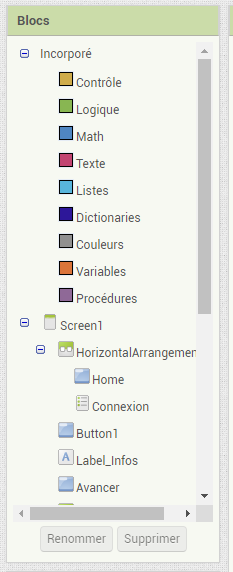
Sur le menu de gauche, nous retrouvons une liste de blocs
Menu latéral
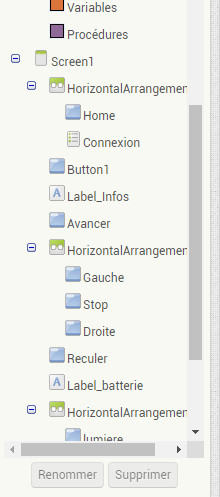
mais également nos élements graphiques agencés précédemment :
Nos élements ajoutés
En cliquant sur chaque onglet (Contrôle, Logique, Math…), une liste de blocs apparaît :
(ici, en cliquant sur Contrôle)
Blocs Controls0.4
Tous ces blocs sont faits pour pouvoir être glissés dans la partie blanche centrale…
Configuration de la liste des périphériques Bluetooth
Principe
Nous allons configurer notre liste Connexion afin qu'elle nous indique les modules Bluetooth disponibles.
Cette étape se fera en deux temps :
Configuration de la liste avant le choix de l'utilisateur
Mise à jour de la liste après le choix de l'utilisateur
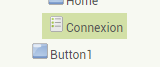
Commencer par sélectionner la liste Connexion dans le menu latéral
Sélection de la liste
Le menu suivant apparaît :
Éléments de l'objet Connexion0.6
Le "Quand connexion.Avant prise" représente le bloc qui contiendra les instructions de la liste, c'est à dire que dans ce bloc, nous annoncerons que la liste contiendra toutes les adresses Bluetooth disponibles.
Le "Quand connexion.Après prise" représente le bloc d'instructions après avoir choisi le module Bluetooth dans la liste. Dans ce bloc, après avoir récupéré l'adresse du module, nous nous connecterons à ce dernier.
Il faut donc placer ces deux blocs dans la zone blanche (glisser-déposer).
Définir les clients Bluetooth disponibles
Le bloc pour définir les élements de la liste Connexion est le suivant :
Définition de la liste
Il attend en argument (zone de puzzle à droite) une liste.
Nous allons lui donner une liste des modules Bluetooth disponibles grâce à notre Client Bluetooth installé (Section bluetooth_install).
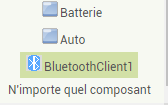
Ce bloc est disponible dans le menu latéral, partie BluetoothClient1
Sélection du client Bluetooth
Puis
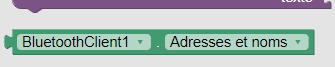
Sélection du bloc des adresses
Au final, on obtient le bloc suivant :
Bloc de configuration de la liste
Connexion au module Bluetooth
Une fois que l'utilisateur a sélectionner le module auquel il souhaite se connecter, il faudra mettre à jour l'état de la liste et se connecter au module Bluetooth
Principe
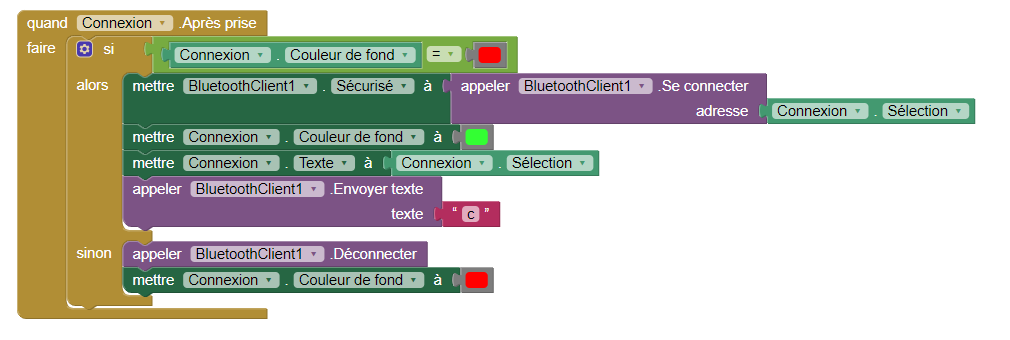
Une fois que la personne a fait son choix dans "Connexion", on vérifie la couleur de l'arrière plan de connexion :
Si la couleur est rouge (par défaut), cela veut dire que nous ne sommes pas connectés.
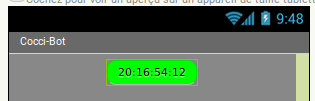
On remplace donc le mot « Connexion » par l'adresse MAC [1] sélectionnée et on définit la couleur d'arrière-plan en vert, pour obtenir ceci :
Rendu de l'état de connexion
Visuellement, on sait que nous sommes connectés.
Ensuite, pour se connecter réellement, on établit une connexion Bluetooth sécurisée à l'adresse donnée par la sélection de la liste «connexion».
Quand c'est fait, on envoie en Bluetooth la lettre « c » que l'Arduino se chargera d'interpréter, et pourra, en conséquent, jouer une mélodie pour confirmer la connexion.
Si la couleur est verte , cela veut dire que nous sommes déjà connectés. Il faut donc remettre la couleur et le texte d'origine (« connexion ») et se déconnecter
Emplacement des blocs
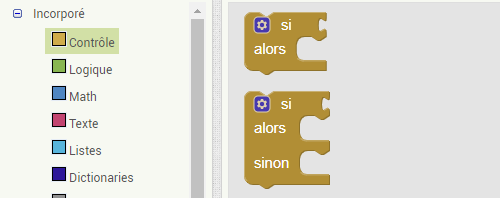
Dans le bloc Quand connexion.Après prise, nous allons avoir besoin d'une structure de contrôle, c'est à dire en l'occurrence un bloc conditionnel Si-Alors-Sinon
Emplacement des blocs conditionnels
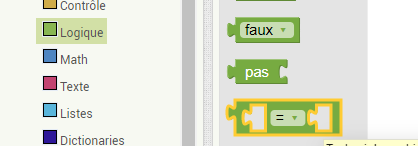
Nous aurons également besoin d'un bloc de comparaison :
Emplacement des blocs de comparaison
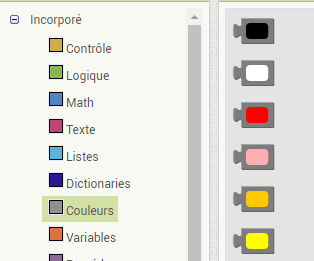
Les blocs de couleurs sont disponibles à l'emplacement suivant :
Emplacement des blocs de couleurs
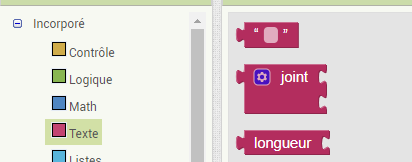
Enfin, les chaînes de caractères sont disponibles à l'emplacement suivant :
Emplacement des chaînes de caractères
💡
Pour savoir où se situe une instruction, il faut regarder le nom de l'instruction. Elle sera de la forme nomInstruction.fonction. Le "nomInstruction" sera affiché dans un des onglets de gauche Par exemple, pour "mettre Connexion.elements", il faut aller dans l'onglet "Connexion"
Maintenant que vous savez ou trouver les blocs, je vous invite à recopier ce bloc d'instructions, qui n'est que la mise en pratique de la partie "Principe" de cette section
Gestion de la liste après sélection
Le plus dur est fait, reste maintenant à gérer les boutons directionels.
Gestion des boutons de direction
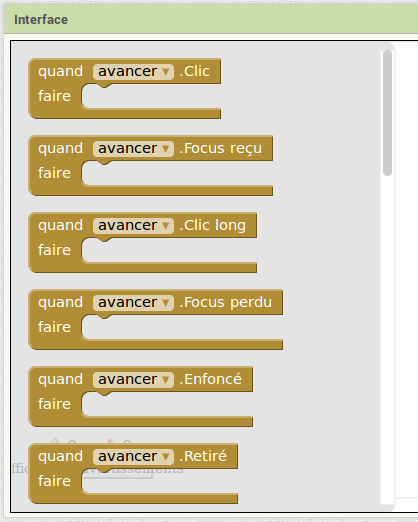
Nous allons sélectionner le bouton Avancer dans le menu de gauche
Menu du bouton Avancer
A l'intérieur de ce bloc, on mettra les instructions pour envoyer le mot « c » en Bluetooth
Pour le langage Arduino, c'est l'équivalent de :
C++
Equivalent Arduino
if (bouton==appui) allumer led ;
Après, nous avons d'autres paramètres (appui long, après avoir retiré le doig, sur le bouton...)
Placez le "Quand avancer. Click" sur la page blanche.
Ensuite, nous allons vérifier si nous sommes connectés. Pour cela, nous mettrons un "Si connexion.Couleur\_de\_fond = vert » afin d’attester la connexion.
Enfin, sélectionnez l'onglet "BluetoothClient1" et insérez la fonction "envoyer texte" en mettant le mot "a" (comme avancer) en texte à envoyer. [2]
Pour obtenir ceci :
Code du bouton Avancer
Il suffit de réaliser la même étape pour tous les boutons. Il faudra juste changer le "Quand avancer.Click" en "Quand 'bouton'.Click" et ne pas oublier de changer le texte à envoyer.
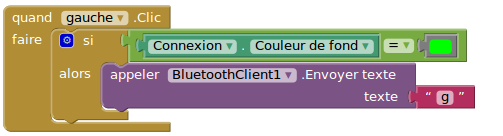
Par exemple, un deuxième bouton donnerait : ("g" pour gauche, "d" pour droite, "r" pour reculer, "s" pour stop, "b" pour batterie, "A" pour automatique)
Code du bouton Gauche
Après avoir fait ceci pour les autres boutons, l'application est terminée…
Nous pouvons donc passer à l'installation de l'application sur votre téléphone
Notes
L'adresse MAC est une adresse physique pour identifier de manière unique un composant.