Compilation
Compilation
La compilation du projet se fait grâce au fichier situé à la racine du projet.
L'ensemble des outils de compilation sont disponibles de deux façons :
Via un terminal
Via le logiciel VSCode
L'avantage du logiciel VScode est qu'il fournit des raccourcis clavier et une interface graphique plus évoluée (boutons)
Compilation avec un terminal
Compilation classique
Une compilation classique a pour objectif de générer le fichier PDF de rendu, appelé et situé à la
racine du projet.
La commande est la suivante :
Compilation complète du projet ./make –full
Lors de la compilation, plusieurs fichiers sont générés à la racine, dont :
Le fichier (fichier caché) qui contient la première partie des fichiers journaux de compilation
Le fichier qui contient la seconde partie des fichiers journaux de compilation [1]
Une image qui affiche le nombre de ligne pour chaque fichier compilé contenu dans le dossier Parts
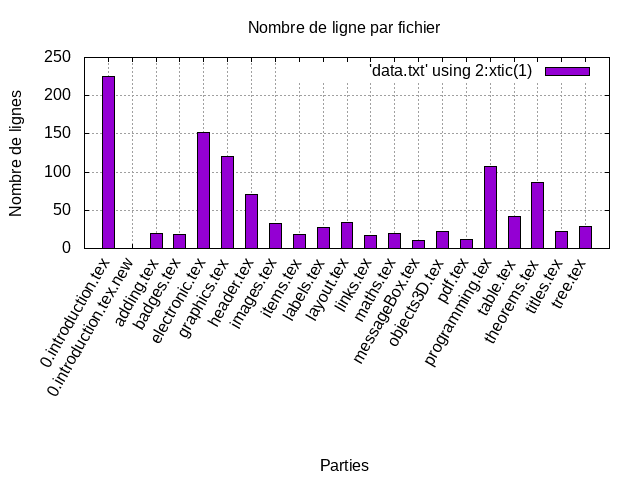
Nombre de ligne pour les parties Une image qui affiche le nombre de ligne pour chaque fichier contenu dans le dossier Utils
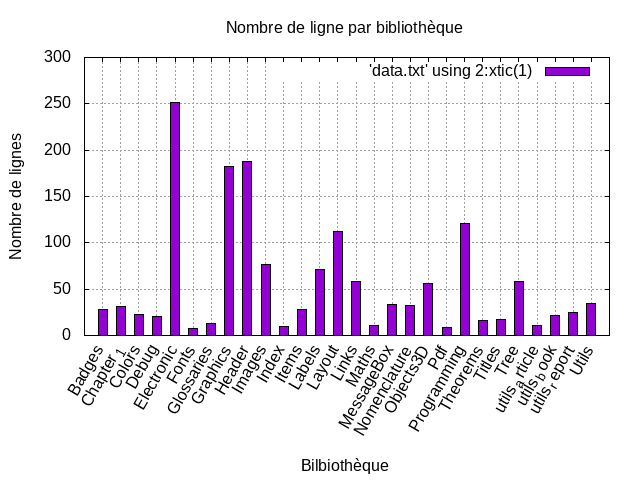
Nombre de ligne pour les bibliothèques Un fichier qui contient l'ensemble du code latex généré. Ne pas supprimer ce fichier, il est utilisé pour la conversion du code Latex en fichier source HTML.
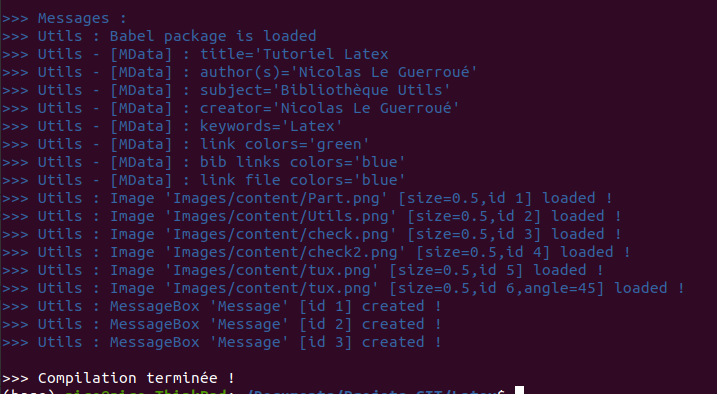
Lors de la compilation, différents messages s'affichent :

Ajout de version
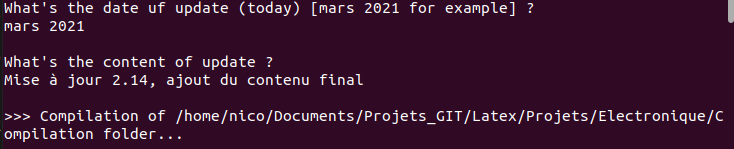
Il est possible d'ajouter une version de projet en invoquant la commande suivante :
Mise à jour Git ./make –version
La date de la mise à jour vous sera demandée ainsi que le contenu de la mise à jour.
Mise à jour de l'autocomplétion
Il est possible de mettre à jour l'autocomplétion sous VScode pour les bibliothèques Utils.
En invoquant le paramètre –snippet, il est possible de générer le fichier VScode qui va ajouter l'autocomplétion.
Ce fichier est appelée et se situe dans le dossier
Mise à jour de l'autocomplétion ./make –snippet
La commande se termine en affichant le nombre de commandes documentées.
Compilation avec VSCode
L'ensemble des commandes présentées précédemment sont disponibles sous VSCode.
Ouverture d'un projet
Il faut ouvrir un terminal à la racine du projet et lancer la commande :
Ouverture de l'arborescence avec VScode code .
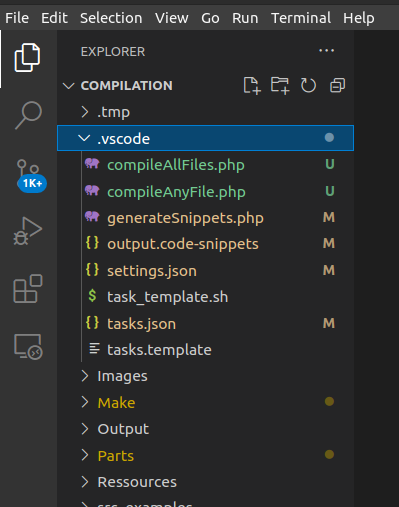
Lors de chaque ouverture du répertoire de projet VSCode, un script de vérification des fichiers va se lancer. Les fichiers manquants seront regénérés à leur valeur par défaut.
Le logiciel se lance avec une interface similaire :
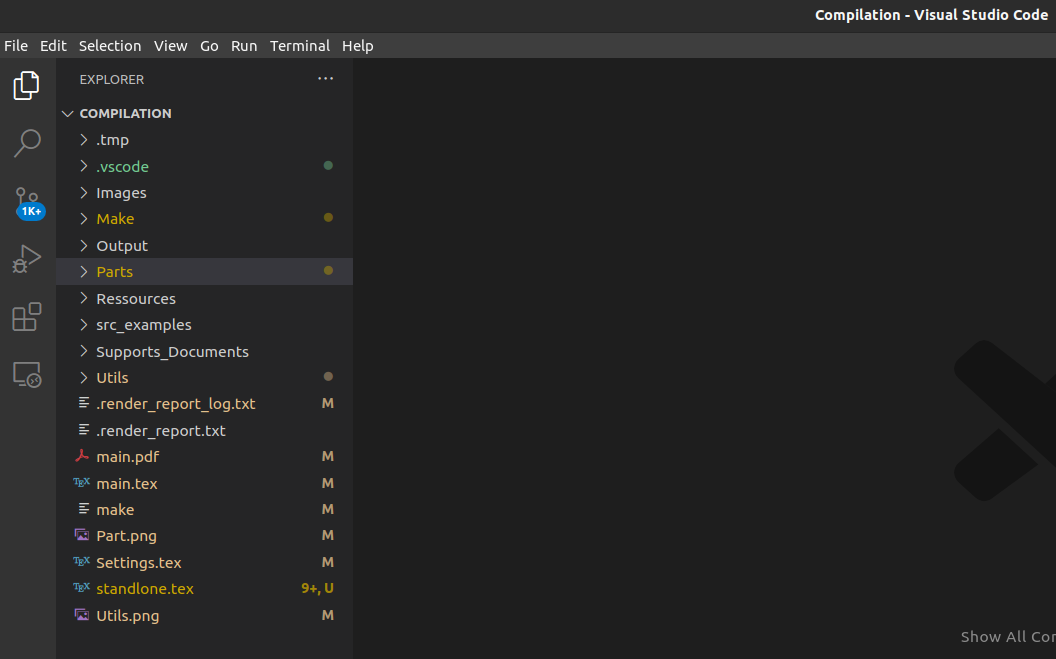
On observe sur la gauche l'arborescence du projet. En cliquant sur les dossiers, ces derniers se déroulent et affichent leur contenu.
Lancement de la compilation
Il y deux méthodes pour lancer les outils de compilation sous VSCode :
Via les raccourcis clavier (Tâches)
Via les boutons sur l'interface graphique
Les raccourcis clavier
L'ensemble des commandes et outils sont disponibles en saisissant le raccourci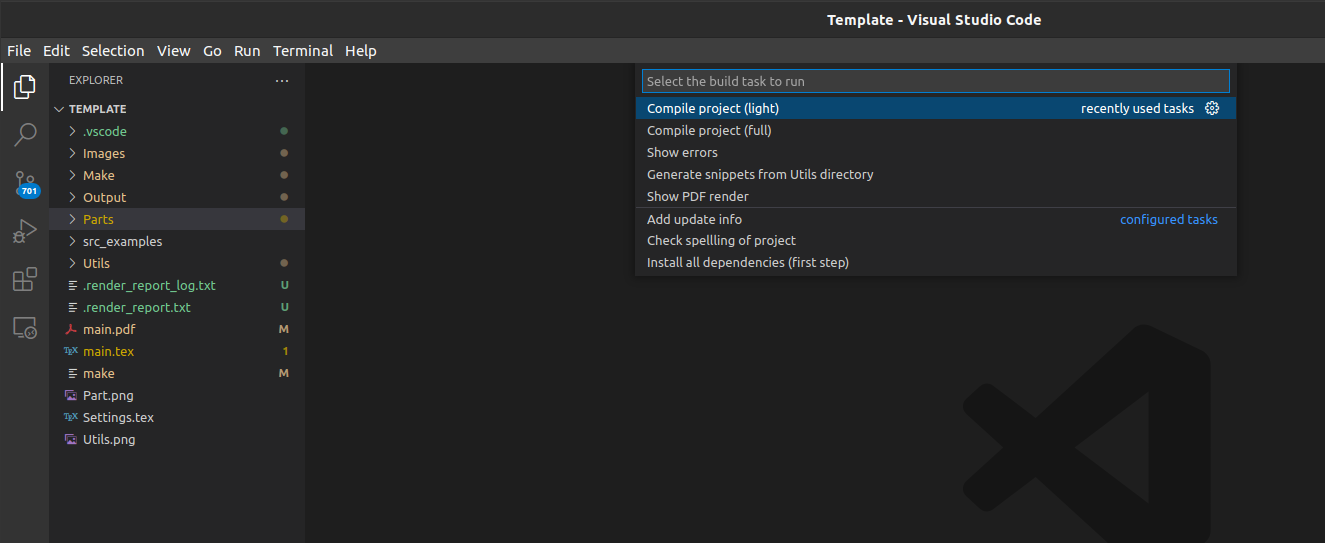
Les commandes sont classées par catégorie, à savoir :
Compilation
Les commandes pour compiler le projet.
Settings
Les commandes pour définir les paramètres du projet.
Display
Les commandes pour afficher ou non des éléments (liste des figures...)
Part
Les commandes pour gérer les parties
Les commandes de compilation
Les différentes commandes sont de 3 types :
Une commande qui lance un script en arrière-plan, sans argument, repérée avec la mention darkOrangescript
Une liste avec valeurs déterminées, repérées avec la mention cyanélement.
La valeur par défaut est de la couleur bleue foncée (blueDefaut)Zone de saisie utilisateur, repérée avec la mention purpleEntrée utilisateur
Compilation
Full
Lance une compilation complète
darkOrangescriptDisplay HTML render
Lance la page d'affichage du rendu HTML du code Latex. Avant de faire cette commande, il faut faire la commande Compilation > Convert Latex to HTML
darkOrangescriptEnable all files
Autorise la compilation complète du répertoire
darkOrangescriptDisable all files
Empêche la compilation complète du répertoire
darkOrangescriptDisplay PDF
Ouvre le PDF de sortie (main.pdf) avec le logiciel
darkOrangescriptDisplay errors
Affiche le fichier de sortie de compilation
darkOrangescriptConvert Latex to HTML
Lance les scripts python pour convertir le Latex en HTML
darkOrangescriptLight (without bibliography, index and nomenclature)
Lance une compilation rapide sans bibliographie, index et nomenclature. Cette compilation ne compile pas l'intégralité du document, la table des matière sera donc absente mais cela a le mérite de compiler rapidement.
darkOrangescript
Pour trier les commandes disponibles, il faut saisir le type de commande (Compilation, Settings...) et les commandes seront triées.
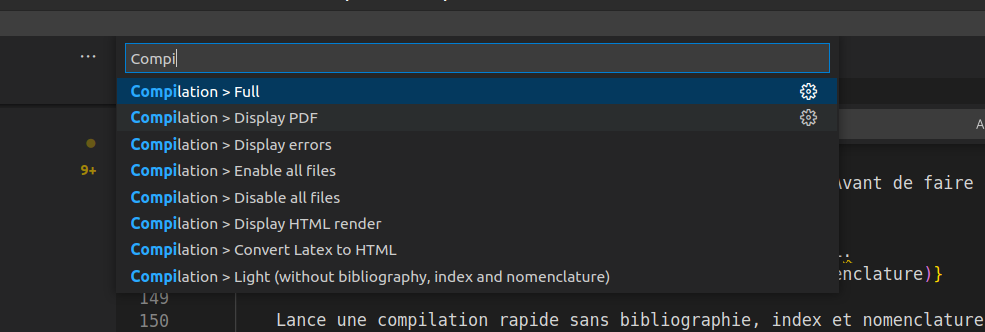
Les commandes de configuration du projet
Il est possible d'éditer de nombreux paramètres de manière graphique sous VScode. Les configurations se font via les commandes de type Settings
Depth of TOC
Définit la profondeur du sommaire.
cyan-1 cyan0 blue1 cyan2
La profondeur du sommaire correspond aux types de titre affichés.
|c|c|c|c|c| Profondeur & Parties & Chapitres & Sections & Sous-sections
-1 & & & &
0 & & & &
1 & & & &
2 & & & &
Update of font
Définit la police du document
bluecalibri cyandefault
Update of theme
Définit le thème du document
blueLenny cyanGlenn cyanSonny cyanConny cyanRejne cyanBjarne
Update of margins
Définit les marges en centimètre du document. Il est possible de définir les marges verticales et horizontales.
Marges horizontales : blue2
Marges verticales : blue2Update of metadata
Ouvre le fichier de définition des métadonnées
cc Titre du fichier PDF & bluemain
Auteur du fichier & blueusername [2]
Sujet du document & bluemain
Update of line widht
Définit l'épaisseur des traits pour les en-tête et pied de page.
purpleValeur à saisir blue0.2
Update of document class
Définit la classe du document
blueutils\_report cyanreport cyanutils\_article cyanarticle cyanbeamer cyanutils\_book cyanbook
Update of nomenclature
Définit le nom de la nomenclature.
purpleValeur à saisir blueNomenclature
Update of section color
Définit la couleur des sections
Update of subsection color
Définit la couleur des sous-sections
Les boutons
Au lieu d'utiliser les raccourcis avec , il est possible d’exécuter les outils avec les boutons en bas de VSCode :

Autocomplétion des commandes
Lors du démarrage de l'espace de travail, un script va générer le fichier pour l'autocomplétion des commandes.
Chaque commande commence par le mot clé "Utils" puis un point et le nom de la bibliothèque associée.
Par exemple, pour obtenir les commandes de la bibliothèque , en écrivant "Images" dans un document Latex vous obtiendrez le résultat suivant :

Vous pouvez parcourir les commandes disponibles puis saisir la touche .
La commande sera écrite à la place du curseur.