Configuration d'un nom de domaine personnalisé
Configuration d'un nom de domaine personnalisé
Cette section a pour but de mettre en place un nom de domaine personnalisé afin d'accéder à son serveur en écrivant un nom de domaine à la place d'une adresse IP.
}
Les serveurs DNS font donc le lien entre les adresses IP et les nom de domaine.
Nous utiliserons le service No-IP pour obtenir un nom de domaine gratuit.
Création du compte
Veuillez vous rendre à l'adresse suivante: no-ip.com.
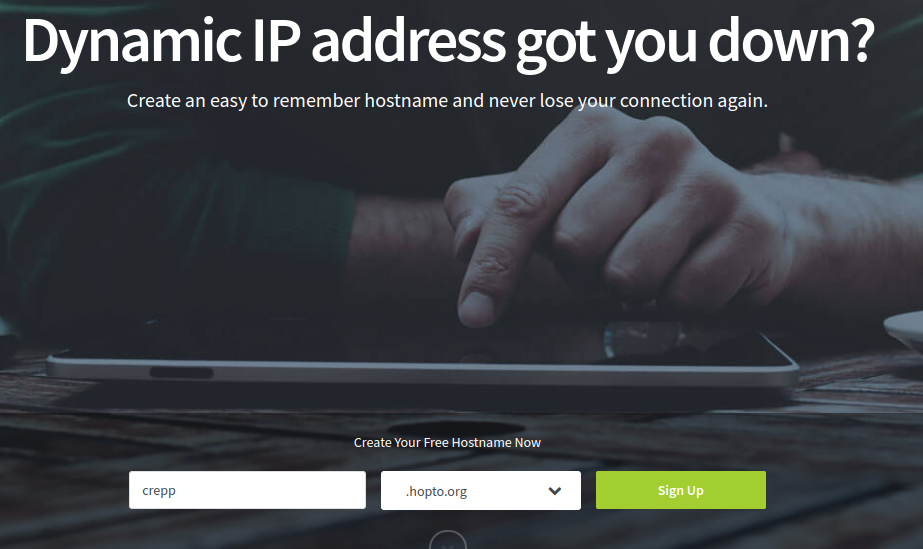
Vous tombez sur une interface similaire :
Vous cliquez ensuite sur :
Un formulaire doit être renseigné avec une adresse mail et un mot de passe pour le future compte No-IP.
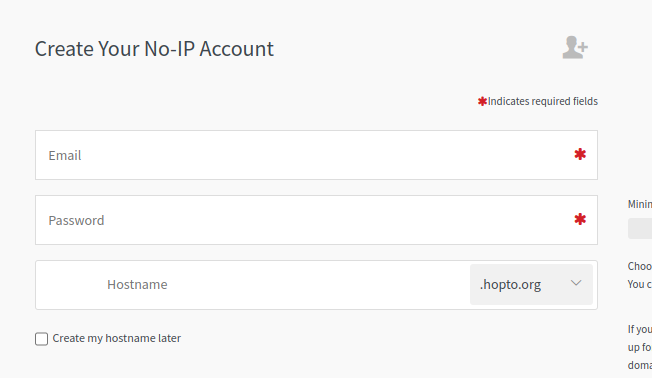
Veuillez cocher la case Create my hostname later puis validez le formulaire.
Vous arrivez sur une interface similaire :
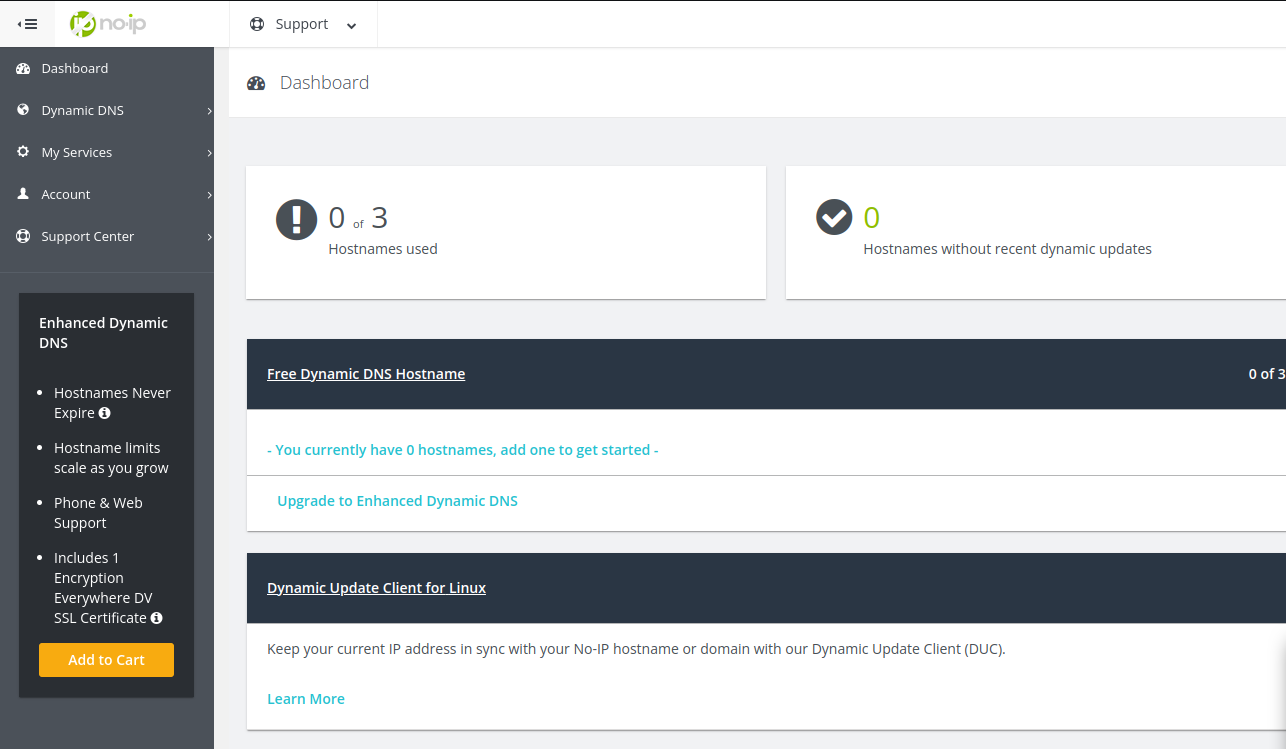
Cette page recense les principales informations, notamment le nombre de nom
de domaine utilisé avec votre compte.
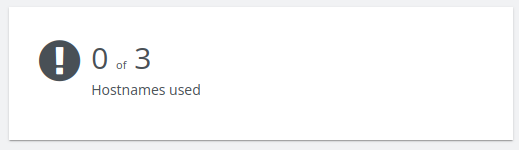
Il est possible de créer 3 noms de domaine avec votre compte
Ajout d'un nom de domaine
Nous allons ajouter un nom de domaine pour notre serveur.Dans le cadre de ce tutoriel, j'ai choisi le nom de domaine crepp.hopto.org.
Veuillez cliquer sur le panneau indiquant le nombre de nom de domaine utilisés :
Vous pouvez choisir à ce moment-là un nom de domaine, c'est à dire votre adresse que vous saisirez pour vous connecter à votre serveur ESP12
Il vous faudra renseigner l'adresse IP publique que vous avez récupéré précédemment et indiquer le nom de domaine choisi, qui doit être unique.
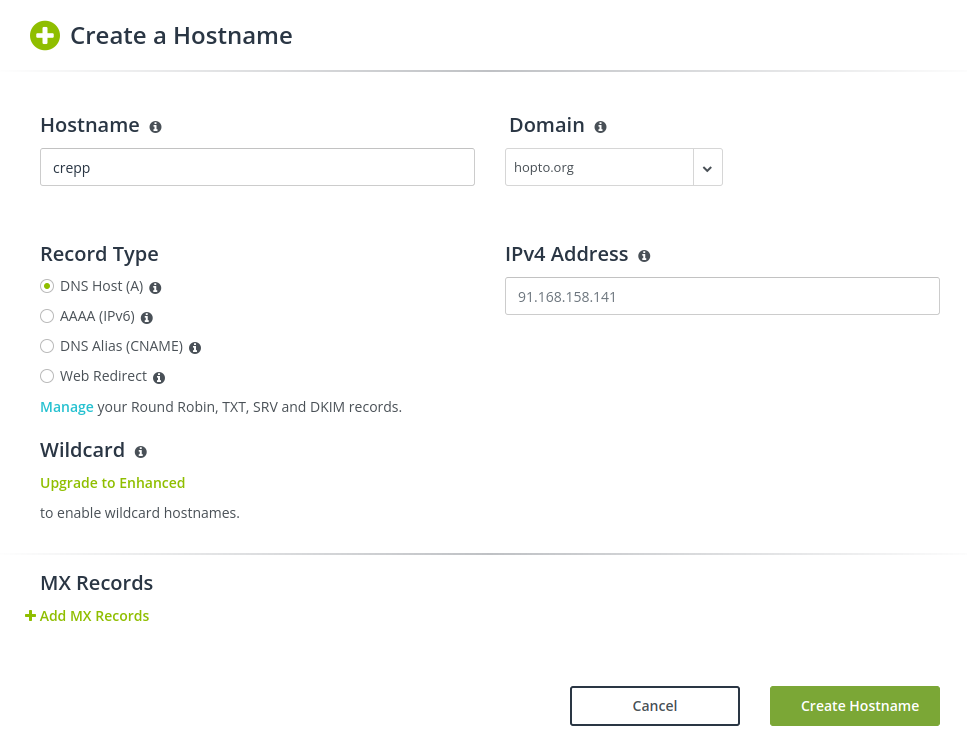
Si vous avez une adresse publique IPV6, veuillez cocher la case AAAA (IPV6)
Mise en place de l'ESP12
Nous allons mettre en place le code pour l'ESP12.
Pour cela, nous allons réutiliser le code du serveur pour afficher la température et l'humidité et effectuer le branchements suivant :
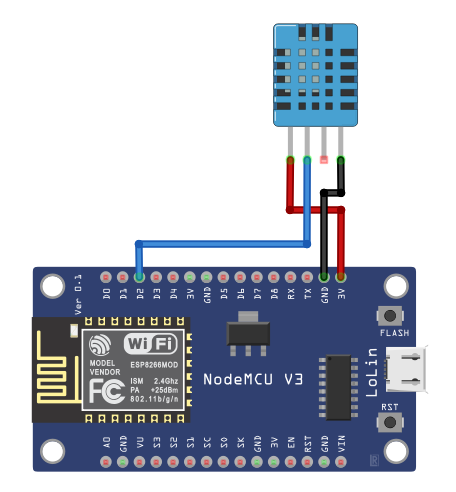
Le code complet est disponible en faisant un clic-droit puis Copy link Adress sur le lien suivant :
#define PORT 80 //Port par défaut
Va devenir :
#define PORT 9090 //Nouveau portAprès avoir compilé le code, ouvrez votre navigateur et saisissez le nom de domaine que vous avez choisi ainsi que le port.
