Faire une redirection de port
Ce tutoriel se base sur un routeur Freebox mais les notions sont similaires pour les autres routeurs.
Après avoir saisi l'adresse de la Freebox dans mon navigateur Internet,
l'interface suivante se lance :
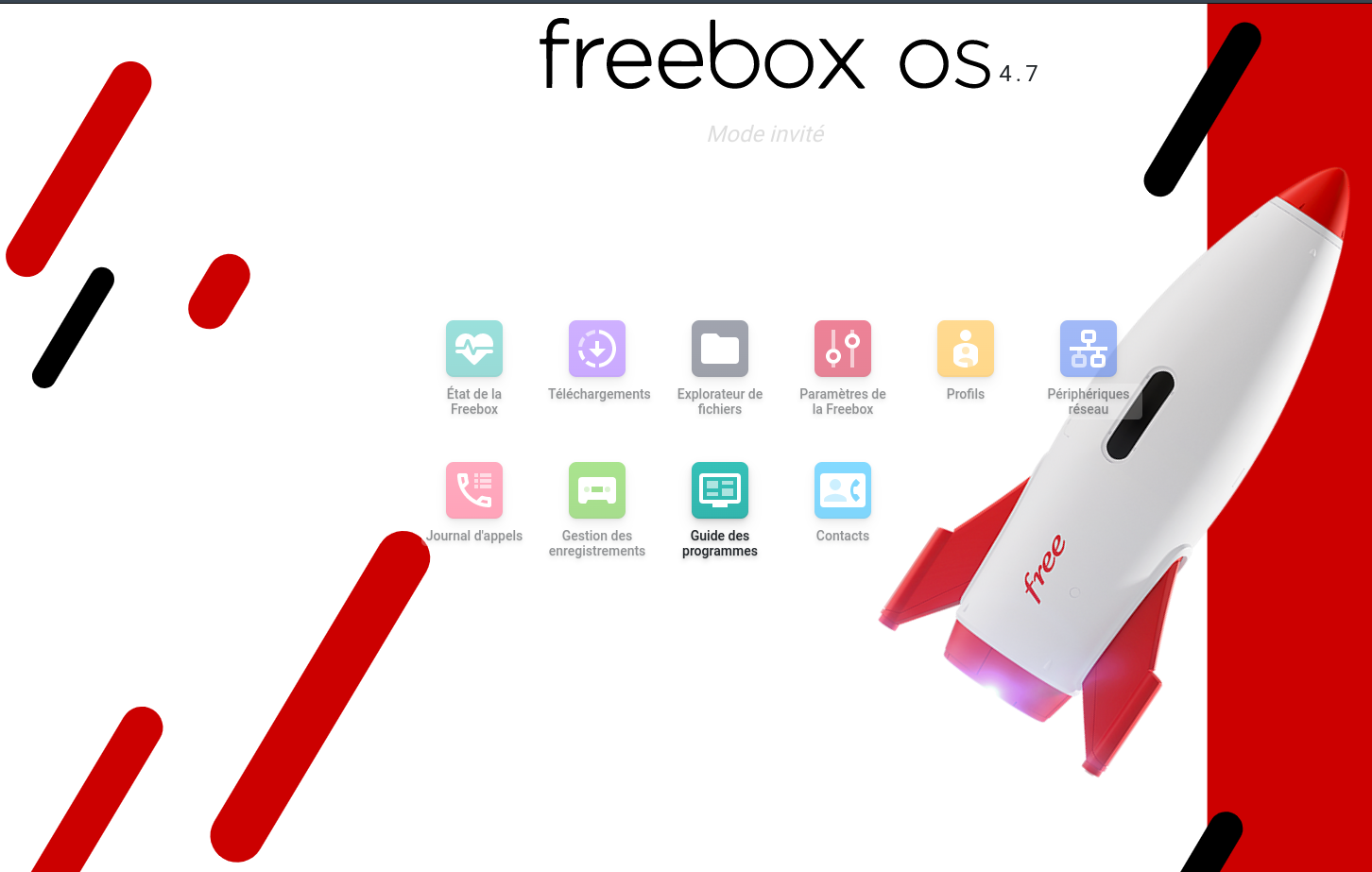
Il faut cliquer 2 fois sur Paramètres de la Freebox puis un message similaire apparaît :
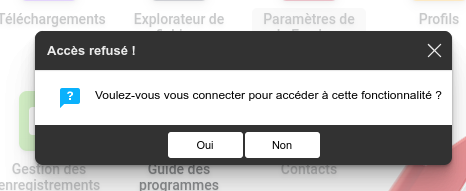
Faites puis il vous faudra renseigner le mot de passe de votre routeur, généralement écrit au dos du routeur.
Une fois le mot de passe saisi, la page suivante apparaît :
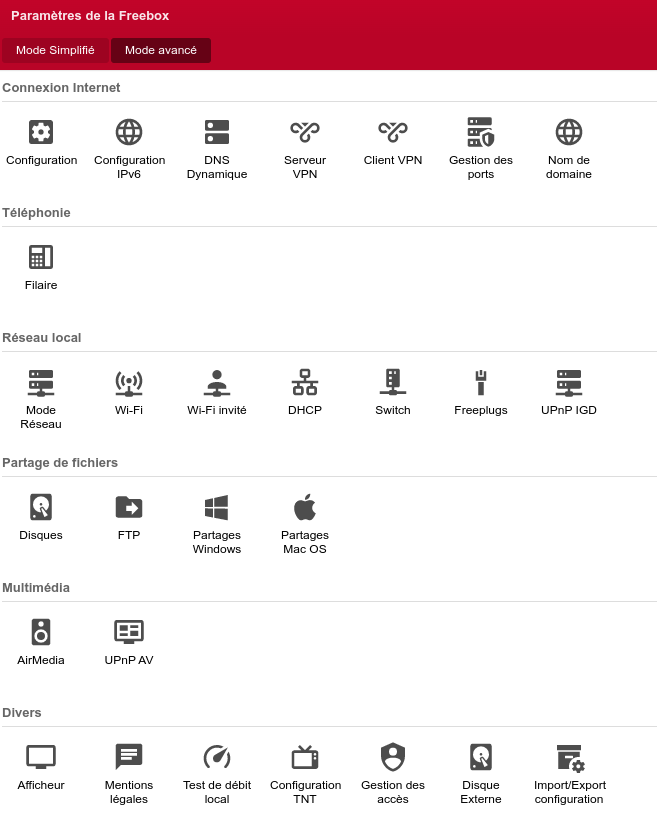
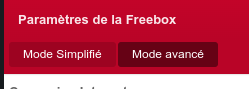
Veuillez vérifier que vous êtes en mode avancé [2]
Une adresse statique
Pour la suite, nous devons impérativement mettre l'adresse IP de l'ESP12
(celle sur notre réseau local, à savoir dans notre exemple)
en statique.
Configuration DHCP
Pour mettre une adresse IP statique, il faut faire un tour du coté du serveur DHCP. C'est ce dernier qui va gérer l'attribution des adresses IP sur le réseau local.
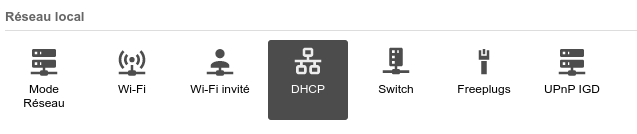
La fenêtre suivante se lance :
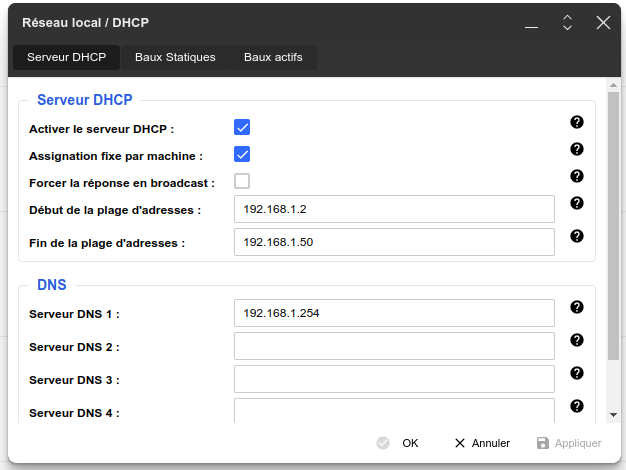
Nous souhaitons mettre notre ESP12 sur l'adresse , cette adresse est dans la plage !
Il est possible d'étendre la plage jusqu'à l'adresse
Récupération de l'adresse MAC de l'ESP
Pour rendre une adresse IP statique de manière efficace, il faut connaître l'adresse MAC du périphérique, à savoir notre ESP12. Pour cela, nous allons télécharger le code suivant dans l'ESP12 :
#include
void setup()

    Serial.begin(115200);//Vitesse de communication à 115200 bauds


void loop()

    Serial.print("ESP12 MAC Address:  ");
    Serial.println(WiFi.macAddress());
    delay(1000);
Une fois le programme téléversé, veuillez ouvrir le moniteur série , ce dernier affichera toutes les secondes l'adresse MAC.
Dans mon cas, l'adresse vaut
Ensuite, ouvrez de nouveau l'onglet DHCP dans les paramètres de
votre routeur et aller dans la section Bauds statiques.
Un bail, en réseau, est une durée pour laquelle l'adresse IP ne change pas dans le temps.
Avant, il était fréquent de trouver une période de bail valant 86480, c'est à dire le nombre de secondes dans une journée.
cela voulait dire que l'adresse IP d'un périphérique changeait tous les jours.
Notre objectif est de mettre une durée infinie.
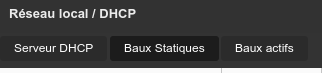
Il ne reste plus qu'à renseigner l'adresse MAC précédemment trouvée puis l'adresse IP désirée. Il est possible de mettre un commentaire en supplément :
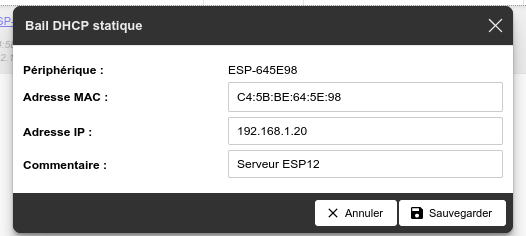
En cliquant sur Sauvegarder, la fenêtre suivante résume la confirmation du bail statique.
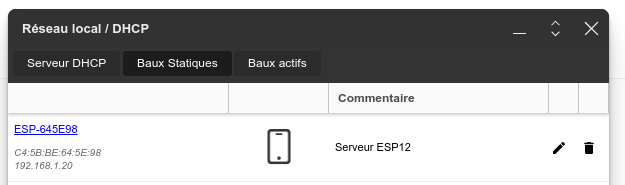
Dorénavant, à chaque fois que notre ESP12 va se connecter au réseau local, il aura toujours la même adresse IP !
Faire une redirection de port
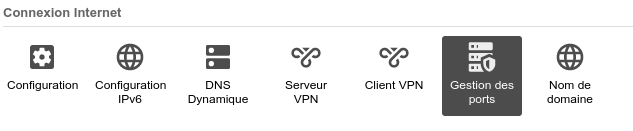
Depuis la page principale du routeur, nous allons nous rendre dans la section Gestion des ports :
Puis, en bas à droite de la nouvelle fenêtre, Ajouter une redirection :

Une interface se lance :
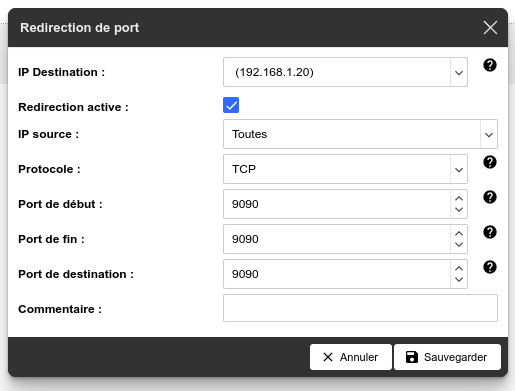
Voici les éléments à renseigner :
IP Destination
L'IP statique de votre ESP12Redirection active
Veuillez cocher la caseIP sources
ToutesProtocole
Nous choisirons le protocole TCP à la place du protocole UDP. La grande différence réside dans le fait que pour le TCP, l'intégrité des données est analysée pour voir si des paquets ont été perdus, contrairement à l'UDP qui ne tient pas compte des pertes de paquets sur le réseau.Port de début
Nous utiliserons le port 9090 [1]Port de fin
Nous utiliserons le port 9090 également. Il sera mis à la même valeur que le port de début.Port de destination
Il s'agit du port d'écoute de l'ESP12. Dans tous les codes pour l'ESP12 en mode serveur, nous avons utilisé une macro appelée PORT valant 80. Par défaut, notre serveur écoutait sur le port 80. Ici, nous avons la possibilité de changer le port.
En terme de sécurité, il vaut mieux éviter d'utiliser le port 80 car c'est le port par défaut. Nous mettrons le port 9090 à la place. La section suivante explique plus en détail les ports.
La ligne suivante apparaît pour résumer la redirection :

Un peu plus de détails sur les ports
Un port peut être vu comme une porte d'entrée d'un réseau à travers un périphérique réseau (ordinateur, routeur....). Par exemple, un ordinateur relié à un réseau local peut utiliser différentes fonctionnalités :
Un serveur de fichier
Aller sur Internet
Se connecter à un serveur de mail
Tous ces services utilisent des ports prédéfinis pour faire transiter les
informations. Par exemple, le port 80 est le port pour aller sur Internet,
le port 443 est également un port pour Internet mais utilisant le protocole
HTTPS.
Notre routeur, bien qu'étant relié physiquement à un seul câble, peut être
scindé en une multitude de canaux virtuels appelé ports, ayant des numéros compris entre 1
et 65535.
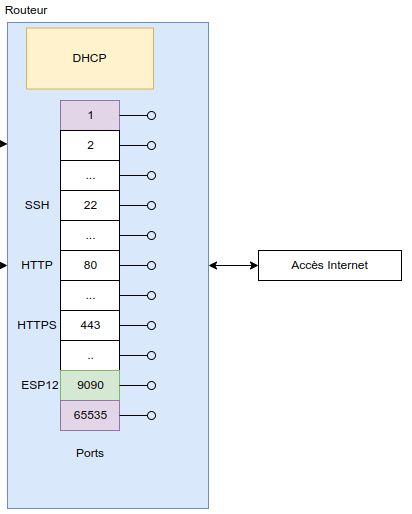
Parmi ces numéros, certains ports sont déjà utilisés par des services dédiés
(SSH, SFTP...), nous ne pouvons donc pas utiliser tous
les numéros.
Cependant, les ports entre 6000 et 10000 sont rarement utilisés et
peuvent être utilisés à des fin de redirection.
Enfin, notre ESP12 possède également des ports et nous définissons le port d'écoute avec la ligne suivante dans nos codes de serveur pour ESP12 :
#define PORT 80 //Valeur à changer dans le codeLors de l'ouverture de notre serveur au monde extérieur, il ne faudra pas oublier de changer ce numéro
Notre réseau devient donc comme ceci :
