Bibliothèques Arduino
Bibliothèques Arduino
Installation des bibliothèques
Lors de la première compilation d'un programme, il se peut que des bibliothèques soient manquantes. C'est ce que nous allons voir. Pour cela, ouvrez le programme de la sonde (Sonde\_MySensors.ino) sans brancher de carte Arduino.
Ensuite, cliquez sur le bouton Vérifier (bouton de gauche) et patientez quelques secondes.
Si la bibliothèque MySensors est manquante, vous obtiendrez l'erreur suivante:
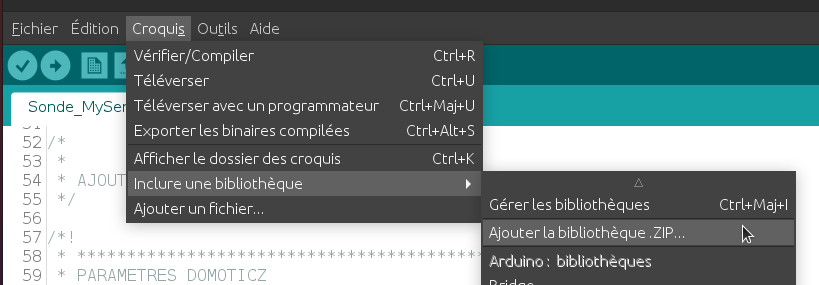
Pour installer la bibliothèque, il suffit d'aller dans Croquis > Inclure une bibliothèque >Ajouter la bibliothèque .ZIP
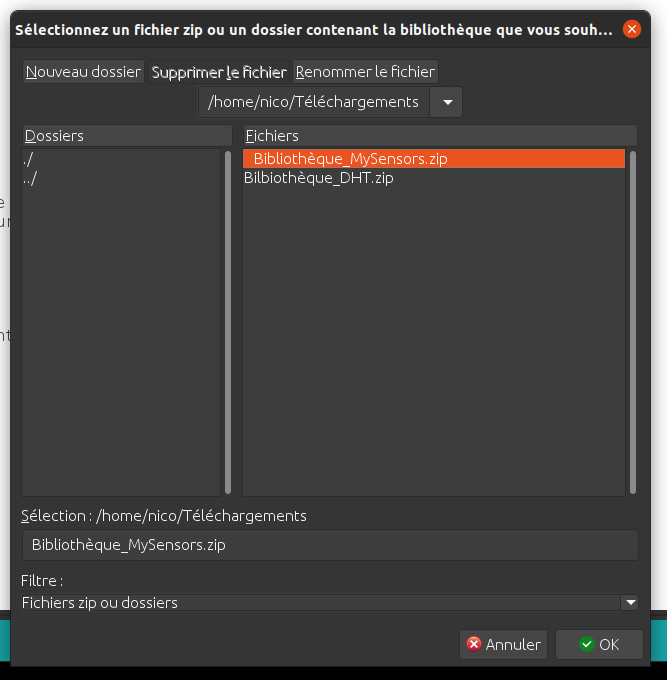
Il ne reste qu'à trouver le fichier Bibliothèque\_MySensors.zip et à faire OK
Un message de confirmation d'ajout est affichée en bas de la page du logiciel Arduino.

On clique à nouveau sur le bouton Vérifier pour afficher les éventuelles erreurs.
Dans certains cas, la bibliothèque Adafruit\_sensor est manquante, il faut installer le fichier Bibliothèque\_Adafruit\_sensor.zip disponible en annexe.
On refait ensuite le bouton Vérifier et si la bibliothèque DHT n'est pas installé, on obtient de nouveau :
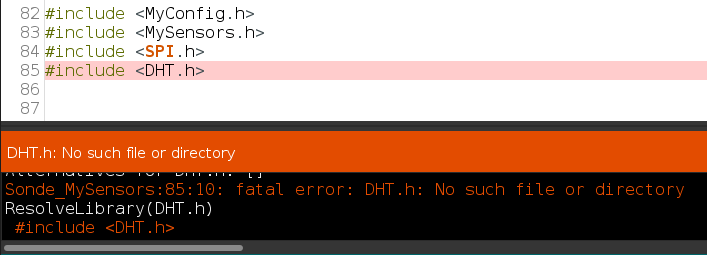
On procède de la même façon, on va importer le fichier Bibliothèque\_DHT.zip dans Croquis > Inclure une bibliothèque >Ajouter la bibliothèque .ZIP
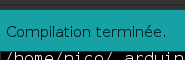
Une fois toutes les bibliothèques installées, le message suivant apparaît:
On va ensuite s'occuper de la vérification de la communication entre les cartes Arduino et l'ordinateur.