Programmation Pro-Mini
Programmation Pro-Mini
Programmer une carte Arduino pro-mini avec une carte Arduino évite d'acheter un module FTDI.
De plus, la carte Arduino Uno pourra être réutilisée pour d'autres projets.
L'objectif est de programmer la carte Pro-mini sur la sonde MySensors.
Liste du matériel
5 câbles Dupont mâles-femelles [1]
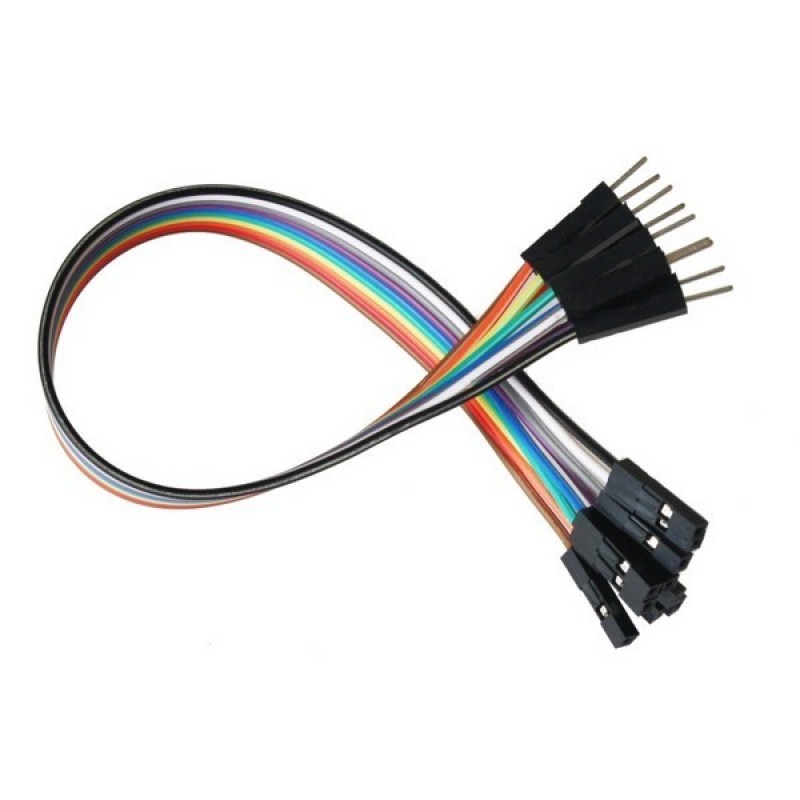
Les câbles de connexion Une carte Arduino Pro-Mini
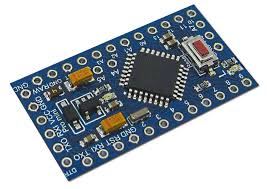
La carte Arduino Pro-mini Une carte Arduino Uno
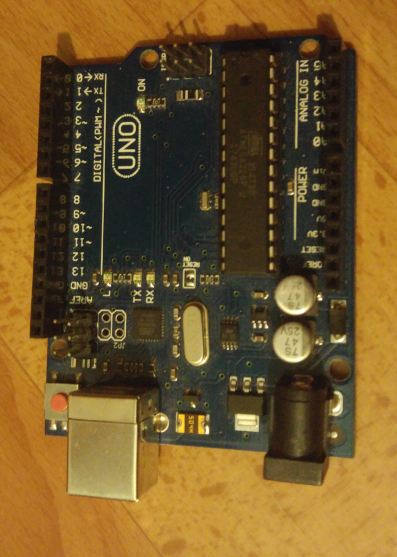
La carte Arduino Uno Il faut retirer le microcontrôleur de la carte Arduino Uno pour pouvoir programmer la carte Pro-Mini. Pour le retirer, on prend un petit tournevis et on soulève délicatement la puce. On prendra le soin de repérer l'orientation de la puce sur la carte (méplat vers l'extérieur de la carte)
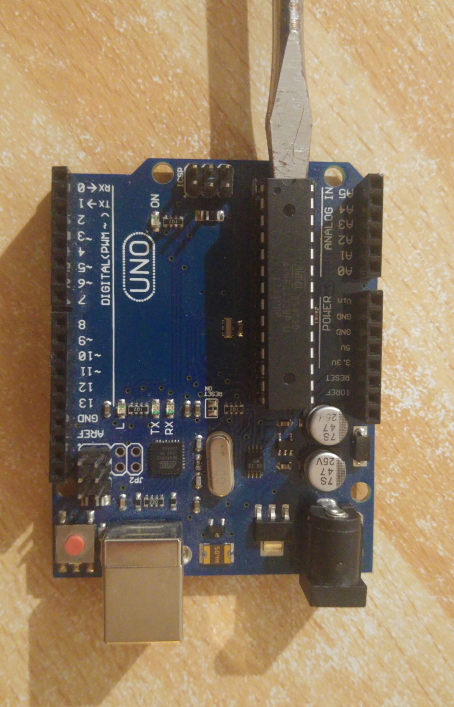
On retire le microcontrôleur 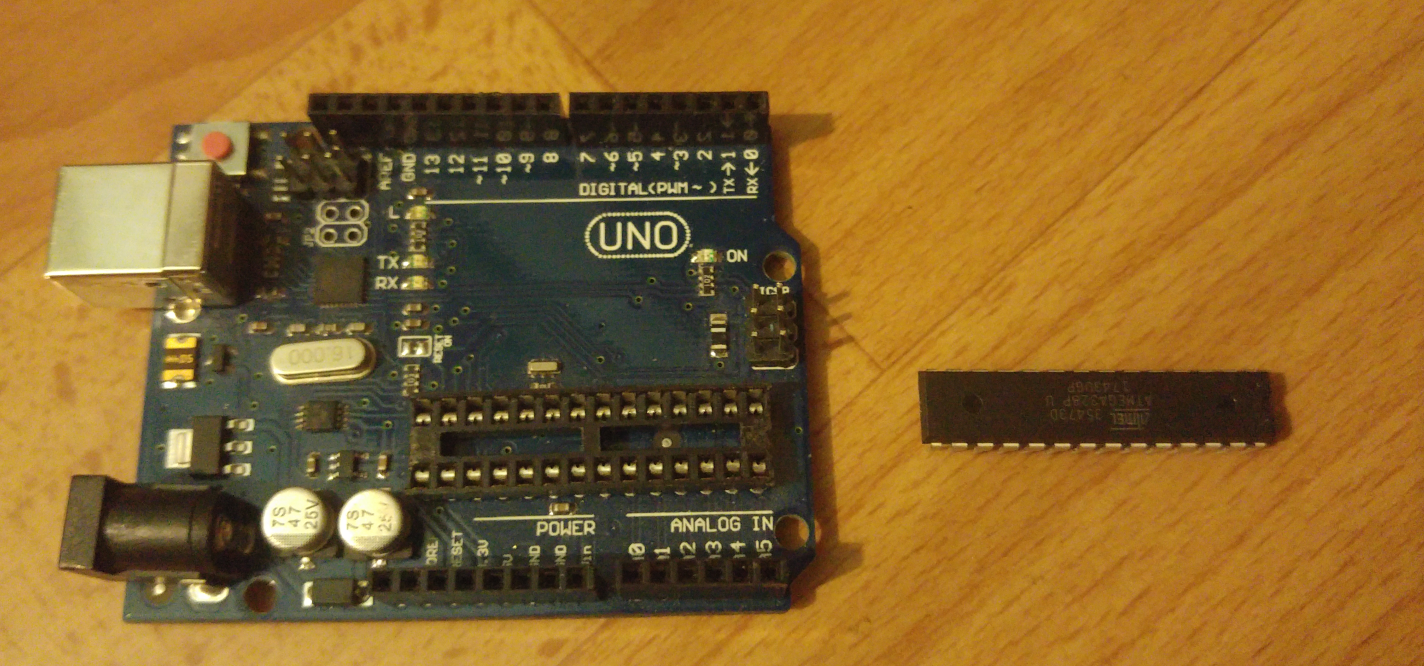
La carte Arduino Uno sans son microcontrôleur
Branchements
La carte Arduino Pro-Mini doit être alimentée en 3.3V et non en 5V ! La carte Arduino Pro-Mini ne doit pas être placée sur son support de sonde lorsque elle est en train d'être programmée
Le mot représente une broche de la carte Arduino UNO et
représente une broche de la carte Arduino Pro-Mini.
XXXX est l'indication du nom de la broche.
vers
vers
vers
vers
vers
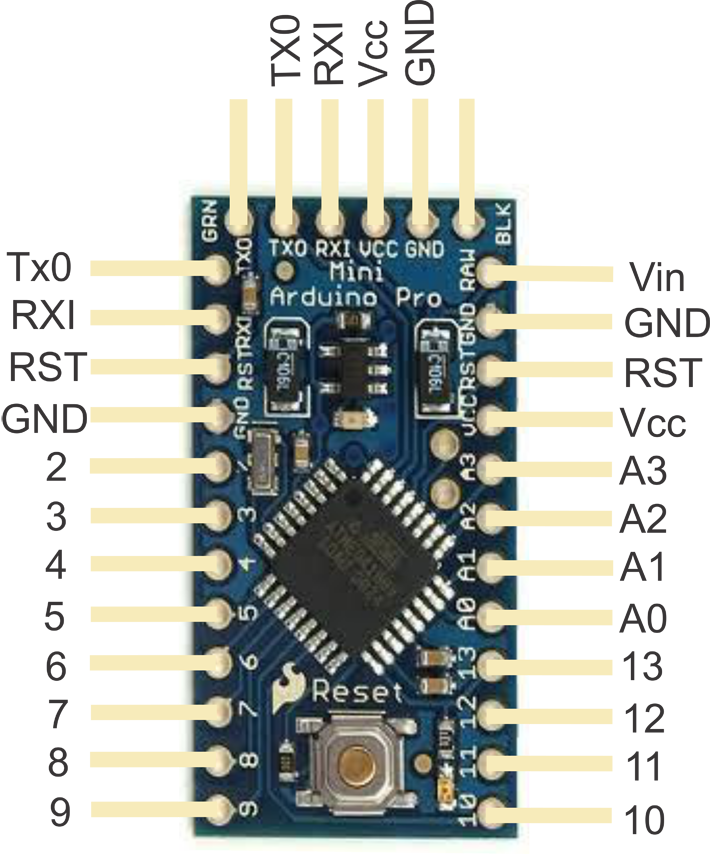
Ici, la liaison série (RX et TX) n'est pas croisée, le RX de la carte Uno va sur le RX de la Pro-Mini, idem pour le TX
Vous pouvez ouvrir le programme Arduino que vous désirez charger [2] sur la carte Arduino Pro-Mini.
Voici un programme minimal pour faire clignoter la LED du pro-mini.
Ce programme est disponible en allant, dans le logiciel Arduino, dans la section Fichiers > Exemples > basics > Blink
void setup()
  // initialize digital pin LED_BUILTIN as an output.
  pinMode(LED_BUILTIN, OUTPUT);

// the loop function runs over and over again forever
void loop()
  digitalWrite(LED_BUILTIN, HIGH);   // turn the LED on (HIGH is the voltage level)
  delay(1000);                       // wait for a second
  digitalWrite(LED_BUILTIN, LOW);    // turn the LED off by making the voltage LOW
  delay(1000);                       // wait for a second
Téléversement
1) Sélectionner la carte Arduino Pro-mini dans Outils > Types de carte
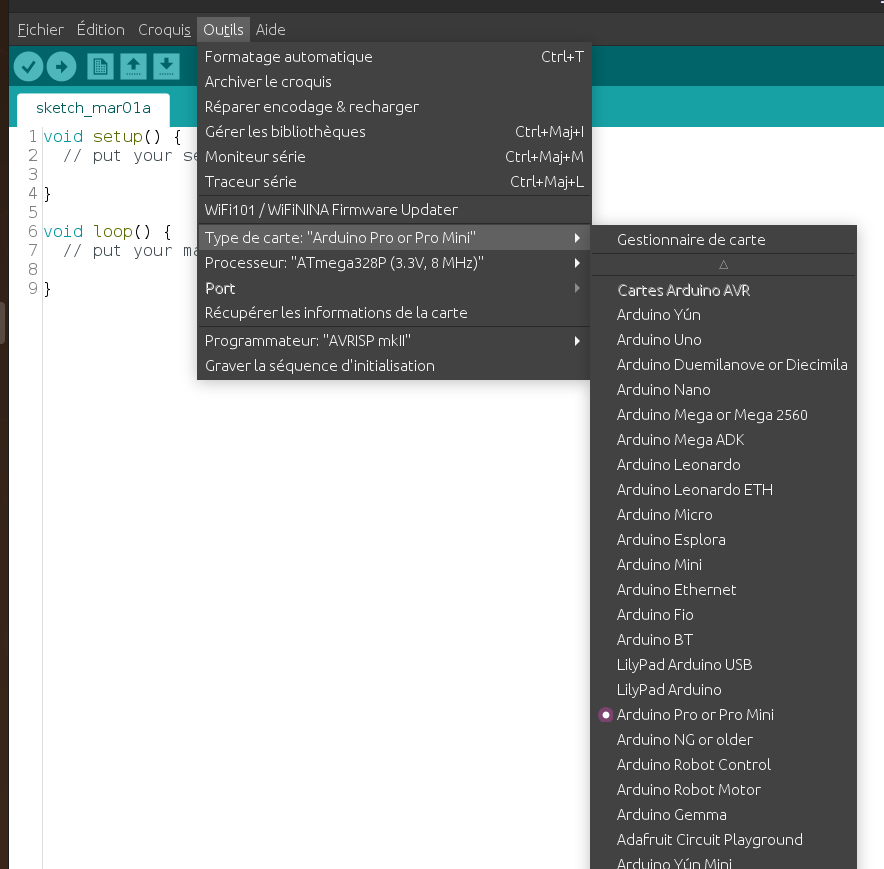
Type de carte 2) Sélectionne le processeur ATmega328P, 3.3V, 8Mhz dans Outils > Processeur
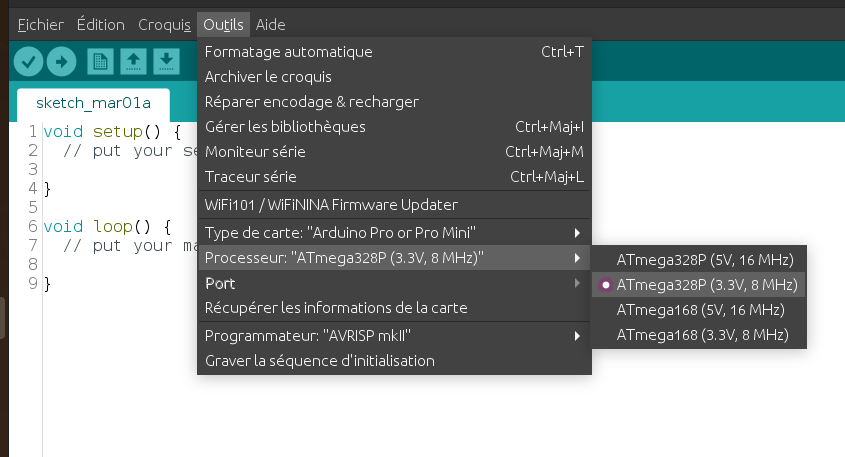
Type de processeur
N'oubliez pas de sélectionner le port de communication de l'Arduino
La LED de la carte Pro-Mini devrait clignoter.
Ici, nous avons chargé un programme de test, par la suite, il conviendra de charger le programme Sonde\_MySensors.ino.
Cette étape de chargement de programme sera nécessaire à chaque modification du code de la sonde.
Programmation de la Nano
La carte Nano étant reliée à l'ordinateur par un câble USB, sa programmation sera plus aisée.
On alimente la carte via l'ordinateur, on sélectionne le type de carte (Type de carte > Arduino Nano),
le type de processeur (Outils > Processeur > Old bootloader), le port puis on téléverse le programme désiré.